📱 Samsung Flip Sim Card Slot: รุ่นไหนใช้ซิมอะไร? วิธีใส่ Nano-SIM และตั้งค่า eSIM (ฉบับสมบูรณ์)
บทนำ: ทำไมคุณต้องรู้เรื่อง Sim Card Slot ของ Z Flip?
สวัสดีครับแฟนๆ ppgslots.com และสาวกเทคโนโลยีทุกคน! ในโลกของสมาร์ทโฟนฝาพับที่กำลังมาแรงอย่างต่อเนื่อง Samsung Galaxy Z Flip ถือเป็นหนึ่งในดีไวซ์ที่สร้างความตื่นเต้นและมอบสไตล์ที่ไม่เหมือนใคร แต่ความสง่างามนี้ก็มาพร้อมกับคำถามทางเทคนิคที่หลายคนสงสัย โดยเฉพาะอย่างยิ่งเรื่องของ samsung flip sim card slot หรือ ถาดซิม นั่นเองครับ
ผู้ใช้งาน Samsung Galaxy Z Flip ทั้งรุ่นเก่าอย่าง Z Flip 3 หรือรุ่นล่าสุดอย่าง Z Flip 5 มักจะสับสนว่า “เครื่อง Flip ของฉันรองรับซิมแบบไหน?” “ใส่ได้ 2 ซิมเลยไหม?” หรือ “Z Flip รองรับ eSIM หรือยัง?” ข้อมูลที่สับสนเหล่านี้อาจนำไปสู่การใส่ซิมผิดวิธีจน ถาดซิม z flip เสียหาย หรือไม่สามารถใช้ฟังก์ชัน Dual SIM ได้อย่างเต็มที่
บทความฉบับสมบูรณ์นี้จาก ppgslots.com จะเจาะลึกทุกรายละเอียดของ samsung flip sim card slot ในทุกรุ่น! เราจะมอบข้อมูลจำเพาะที่ชัดเจน วิธีการใช้งาน วิธี ใส่ซิม z flip 5 และรุ่นอื่นๆ อย่างถูกต้อง รวมถึงเคล็ดลับการตั้งค่า z flip esim เพื่อให้คุณใช้สมาร์ทโฟนฝาพับเครื่องโปรดได้อย่างเต็มประสิทธิภาพสูงสุด ไม่ต้องเดาอีกต่อไปแล้วครับ
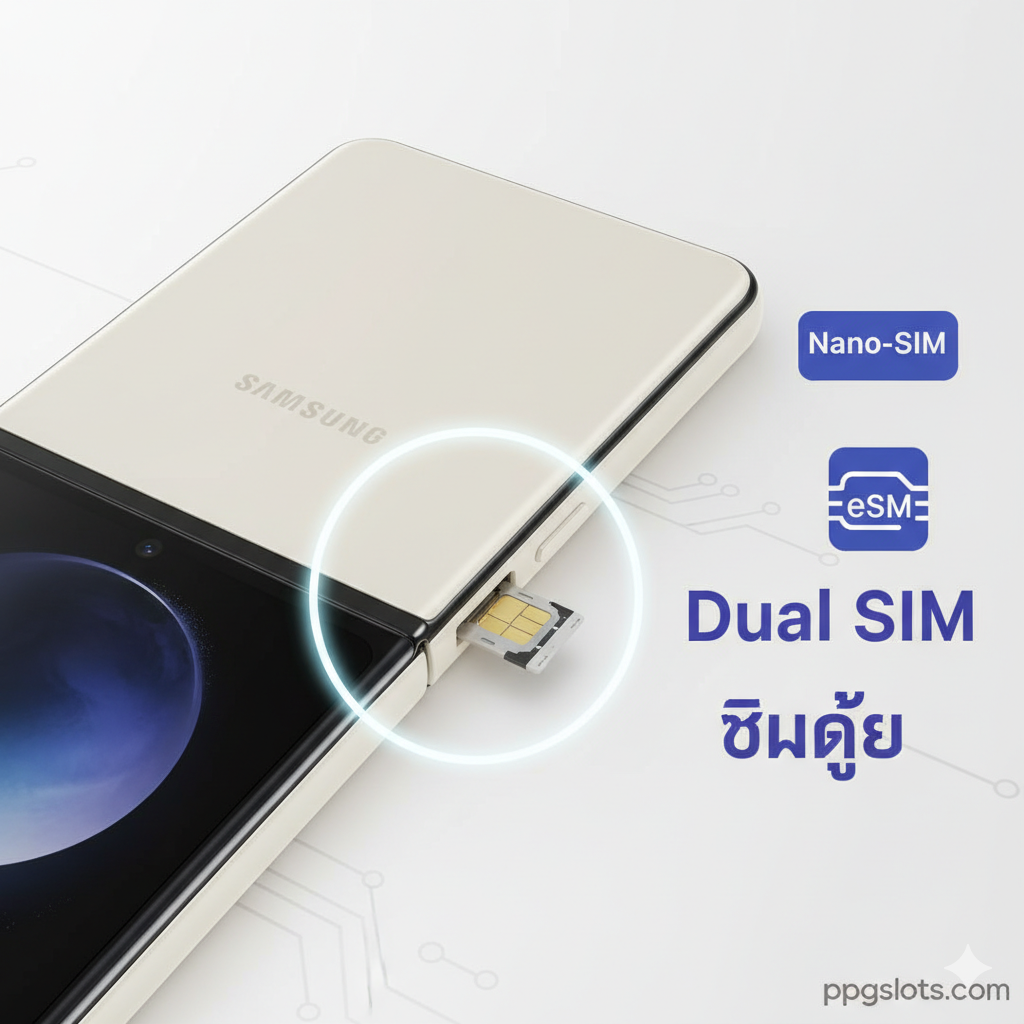
I. ข้อมูลจำเพาะ Sim Card Slot (Z Flip ทุกรุ่น): Nano-SIM vs eSIM
หนึ่งในกลยุทธ์สำคัญของ Samsung คือการเปลี่ยนมาใช้เทคโนโลยี Dual SIM (ซิมคู่) ที่ประกอบด้วยซิมจริง (Nano-SIM) และซิมเสมือน (eSIM) เพื่อเพิ่มความสะดวกสบาย แต่การรองรับนี้แตกต่างกันไปในแต่ละรุ่น เราจึงได้จัดทำตารางเปรียบเทียบเพื่อให้คุณเห็นภาพอย่างชัดเจน
1.1 ตารางเปรียบเทียบ: Z Flip แต่ละรุ่นรองรับซิมแบบไหน?
| รุ่น (Model) | ประเภทซิมจริง (Physical SIM Type) | การรองรับ eSIM (ซิมเสมือน) | จำนวนซิมสูงสุด (Dual SIM) |
|---|---|---|---|
| Galaxy Z Flip (รุ่นแรก) | Nano-SIM | ไม่รองรับ | 1 ซิม |
| Galaxy Z Flip 3 | Nano-SIM | รองรับ | 2 ซิม (Nano + eSIM) |
| Galaxy Z Flip 4 | Nano-SIM | รองรับ | 2 ซิม (Nano + eSIM) |
| Galaxy Z Flip 5 | Nano-SIM | รองรับ | 2 ซิม (Nano + eSIM) |
ข้อสรุปสำคัญ: ตั้งแต่ Galaxy Z Flip 3 เป็นต้นมา โทรศัพท์มือถือ Samsung Flip ทุกรุ่นรองรับ z flip 2 ซิม ผ่านการทำงานร่วมกันของ Nano-SIM และ eSIM ดังนั้น หากคุณสงสัยว่า galaxy z flip 3 sim card slot ใส่ได้กี่ซิม คำตอบคือ 1 ซิมจริง + 1 eSIM ครับ
1.2 ประเภทซิมที่ใช้: Nano-SIM และ eSIM คืออะไร?
- Nano-SIM: คือซิมการ์ดขนาดเล็กที่สุดที่คุณสามารถสัมผัสและถอดเปลี่ยนได้ด้วยตนเอง มันเป็นซิมแบบดั้งเดิมที่ต้องใช้ ถาดซิม และเข็มจิ้มซิมในการใส่หรือถอด
- eSIM (Embedded SIM): คือ “ซิมเสมือน” ที่ฝังอยู่ในเมนบอร์ดของเครื่องตั้งแต่โรงงาน ไม่จำเป็นต้องมี ถาดซิม หรือซิมการ์ดจริง ผู้ใช้เพียงแค่สแกน QR Code หรือกรอกรหัสจากผู้ให้บริการเครือข่ายเพื่อเปิดใช้งาน (เน้นคำว่า z flip esim) ความสะดวกของ eSIM คือช่วยให้คุณสามารถมีเบอร์โทรศัพท์หรือแพ็กเกจอินเทอร์เน็ตได้ถึงสองเบอร์พร้อมกันโดยไม่ต้องใช้ช่องใส่ซิมที่สอง

II. วิธีการใช้งาน: ใส่/ถอด Nano-SIM และตั้งค่า eSIM อย่างถูกวิธี
การใส่ซิมใน Samsung Z Flip ไม่ได้ยากอย่างที่คิด เพียงแต่ต้องทำอย่างเบามือและถูกทิศทางเพื่อป้องกันความเสียหายต่อ ถาดซิม และวงจรภายใน
2.1 วิธีใส่ Sim Card Slot Nano-SIM ใน Z Flip 5 และรุ่นที่รองรับ (Step-by-Step Guide)
การใส่ซิมจริง (Nano-SIM) ต้องใช้ เข็มจิ้มซิม (Sim Ejector Tool) ที่แถมมากับตัวเครื่อง หากไม่มีสามารถใช้ปลายคลิปหนีบกระดาษขนาดเล็กแทนได้
- ปิดเครื่อง (เพื่อความปลอดภัย): เพื่อป้องกันข้อมูลสูญหาย หรือไฟฟ้าลัดวงจรเล็กน้อยที่อาจเกิดขึ้นขณะถอดซิม ควรปิดเครื่องก่อนเสมอ
- ระบุตำแหน่ง: ตำแหน่งของ Sim Card Slot หรือ ถาดซิม จะอยู่ด้านข้างตัวเครื่อง (โดยทั่วไปจะอยู่ด้านข้างซ้ายหรือขวาตามรุ่น)
- นำถาดซิมออก: ใช้เข็มจิ้มซิมเสียบเข้าไปในรูเล็กๆ ข้าง ถาดซิม อย่างเบามือ จากนั้นกดลงไปเล็กน้อย ถาดซิม จะเด้งออกมาเอง อย่าออกแรงงัดหรือดึงอย่างรุนแรง
- วาง Nano-SIM: นำ Nano-SIM วางลงในถาดซิมตามตำแหน่งที่ระบุไว้ (มักจะมีสัญลักษณ์หรือรอยบากกำกับทิศทางของมุมตัดซิม) ต้องตรวจสอบให้แน่ใจว่าซิมแนบสนิทไปกับถาดซิม
- ใส่ถาดซิมกลับเข้าที่: ค่อยๆ ดัน ถาดซิม กลับเข้าที่ช่องใส่ซิม โดยห้ามฝืนแรง (เน้นคำว่า วิธี ใส่ซิม z flip 5) หากถาดซิมไม่เข้าที่ แสดงว่าอาจวางซิมผิดด้าน ให้ลองนำออกมาจัดซิมใหม่

2.2 การตั้งค่า eSIM บน Galaxy Z Flip (สำหรับรุ่นที่รองรับ)
หากคุณใช้ Z Flip 3, Z Flip 4, หรือ Z Flip 5 คุณสามารถตั้งค่า eSIM เพื่อใช้งาน 2 ซิมพร้อมกันได้เลย!
- ไปที่ การตั้งค่า (Settings) (รูปเฟือง)
- เลือก การเชื่อมต่อ (Connections)
- เลือก ตัวจัดการซิมการ์ด (SIM Card Manager)
- เลือก เพิ่ม eSIM (Add Mobile Plan)
- สแกน QR Code ที่คุณได้รับจากผู้ให้บริการเครือข่าย หรือเลือก เพิ่มโดยใช้รหัสยืนยัน (Enter Activation Code)
- เครื่องจะทำการดาวน์โหลดข้อมูล eSIM จากนั้นคุณสามารถตั้งชื่อและเลือกซิมหลักสำหรับการโทร, ส่งข้อความ, และอินเทอร์เน็ตได้ทันที

III. ปัญหาที่พบบ่อยเกี่ยวกับ Sim Card Slot ของ Z Flip (Troubleshooting)
3.1 แก้ปัญหา Samsung Z Flip ไม่อ่านซิม/ไม่รับสัญญาณ
หากคุณใส่ซิมแล้วแต่เครื่องไม่อ่านซิมการ์ด (SIM Card Not Detected) ซึ่งอาจเกิดจากช่อง samsung flip sim card slot มีปัญหา ลองทำตามขั้นตอนเหล่านี้ก่อนเข้าศูนย์บริการ:
- ตรวจสอบเบื้องต้น:
- ทิศทางซิม: ลองถอด ถาดซิม ออกมาตรวจสอบอีกครั้งว่าวางซิมถูกด้านและแนบสนิทกับถาดหรือไม่
- ทำความสะอาด: ใช้ผ้านุ่มที่แห้งทำความสะอาดหน้าสัมผัสทองแดงของซิมการ์ดเบาๆ และเป่าลมเบาๆ ที่ช่อง Sim Card Slot (อย่าใช้ของมีคมหรือน้ำยาทำความสะอาด)
- ทดสอบซิม: ลองนำซิมการ์ดของคุณไปใส่ในโทรศัพท์เครื่องอื่น หากเครื่องอื่นอ่าน แสดงว่าปัญหาอยู่ที่ช่องใส่ซิมของ Z Flip
- การแก้ไขที่ซอฟต์แวร์:
- รีสตาร์ทเครื่อง: วิธีแก้ปัญหาคลาสสิกที่สามารถแก้ไขข้อผิดพลาดเล็กน้อยได้เสมอ
- รีเซ็ตการตั้งค่าเครือข่าย: ไปที่ ตั้งค่า > การจัดการทั่วไป > รีเซ็ต > รีเซ็ตการตั้งค่าเครือข่าย (การทำเช่นนี้จะไม่ลบข้อมูลส่วนตัว แต่จะล้างรหัส Wi-Fi และการตั้งค่าบลูทูธ)
3.2 Z Flip Sim Card Slot หาย/เสียหาย (อะไหล่และการซ่อม)
ในกรณีที่ทำ ถาดซิม z flip หาย หรือเกิดความเสียหายอย่างชัดเจนเนื่องจากการใส่ซิมผิดขนาด นี่คือสิ่งที่ควรทำ:
- ห้ามดัดแปลง: อย่าพยายามใช้ซิมการ์ดที่ถูกตัดด้วยมือ หรือใส่ซิมผิดขนาด (เช่น Micro-SIM) เข้าไป เพราะอาจทำให้อ่านซิมไม่ได้ถาวร
- ซื้ออะไหล่: คุณสามารถหาซื้ออะไหล่ ถาดซิม z flip ได้ตามร้านค้าออนไลน์ที่เชื่อถือได้ (เช่น Shopee, Lazada) โดยการค้นหาด้วยคำว่า “ซื้อ sim tray z flip 5” หรือรุ่นที่คุณใช้งานอยู่ แต่ต้องมั่นใจว่าเป็นอะไหล่ของแท้และตรงรุ่น
- ปรึกษาศูนย์บริการ: หากช่องใส่ซิมภายในตัวเครื่องเสียหาย หรือไม่แน่ใจว่าเกิดจากฮาร์ดแวร์หรือไม่ ควรนำเครื่องเข้าศูนย์บริการ Samsung เพื่อให้ช่างผู้เชี่ยวชาญตรวจสอบและเปลี่ยนอะไหล่ที่จำเป็น

IV. สรุปและข้อเสนอแนะสำหรับ ppgslots.com
Samsung Galaxy Z Flip รุ่นใหม่ตั้งแต่ Z Flip 3 เป็นต้นไปมอบความยืดหยุ่นในการใช้งาน 2 ซิม (Nano-SIM + eSIM) ที่ยอดเยี่ยม และการใส่ซิมที่ถูกต้องคือสิ่งสำคัญที่จะทำให้คุณใช้ฟังก์ชันนี้ได้อย่างราบรื่น
ที่ ppgslots.com เรามุ่งมั่นที่จะนำเสนอเนื้อหาด้านเทคโนโลยีและสมาร์ทโฟนที่มีคุณภาพและแม่นยำสูงสุด หวังว่าบทความนี้จะช่วยให้คุณคลายข้อสงสัยเรื่อง samsung flip sim card slot และการใช้งาน eSIM ได้ทั้งหมด หากคุณกำลังวางแผนซื้ออะไหล่ ถาดซิม z flip หรือต้องการเรียนรู้เพิ่มเติมเกี่ยวกับดีไวซ์สุดล้ำนี้
🔥 บทความน่าสนใจเพิ่มเติม: อย่าพลาดบทความอื่นๆ ที่เกี่ยวข้องกับ Samsung Z Flip!
- รีวิว Samsung Z Flip 5: ฟีเจอร์ลับที่ทำให้ชีวิตง่ายขึ้น
- 5 วิธีจัดการปัญหาแบตเตอรี่ Z Flip ที่หมดเร็วกว่าปกติ
- เปรียบเทียบ: Z Flip 5 vs Z Fold 5 เลือกรุ่นไหนให้เหมาะกับไลฟ์สไตล์ของคุณ